
Plans /
Gmail SMTP 郵寄設定
YamPiz 的許多應用服務中提供了自動發送郵件、例如:消費提醒、重要通知等等,若您是服務內容提供者,也希望透過系統幫您管理自動發送服務,您需要先了解本文件。
範例:公司過年喜慶,透過應用系統可以向所有員工具有員工身份的用戶,使用管理部的 Gmail 一起發送活動通知或是票卷;相同的應用程式也可以使用客服部的Gmail 向特定條件或是所有客戶發送最新活動訊息。不同的服務應用程式可以設定不同的 Gmail 帳戶來發送。
系統是透過 Gmail 的 SMTP 通信機制來為您發送信件,也就是系統發送資訊給您的 Gmail,由您的Gmail 信箱來發送郵件,如此的好處是用戶收到的信件是來自您的公司或個人,而不是 YamPiz प्रबंधन टीम 。若您要使用 Gmail SMTP 寄送服務時,需要以下的設定前置步驟:
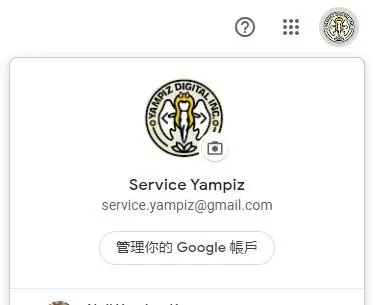
步驟1 - 登入送信郵箱的 Google 帳戶
先開啟 Google 帳戶,接著選擇您希望使用的帳戶,一般來說,小編建議如果是公司,可以用客戶服務或是行銷專用的 Email,而不採用個人名義的帳戶。另外,超量的郵件寄送Google 每月限額,超過可能會付費,詳細請查詢 Google 政策。
步驟2 - 兩步驟驗證
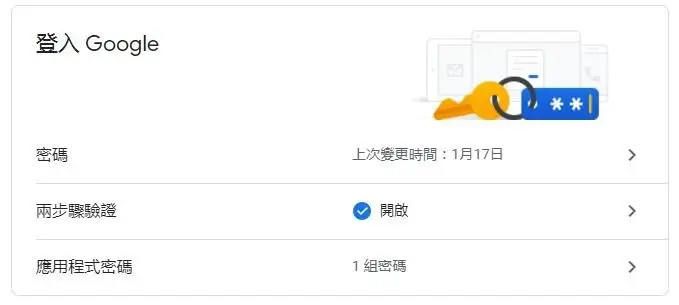
開啟『安全性』網頁,在網頁中開通 Google 兩步驟驗證,依提示完成程序。
步驟3- 設定應用程式密碼
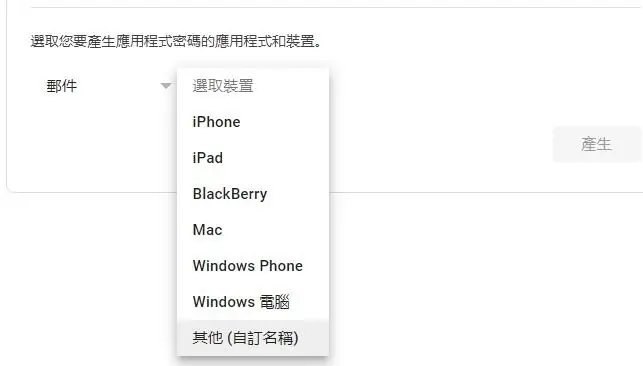
『選取應用程式』請選『郵件』,『選取裝置』可以選自訂,並輸入您可以記得的代號,或是打上『YamPiz』,最後按下產生即會得到一組密碼。這份密碼是給不同裝置的應用程式專用的,跟自己的登入密碼沒有關係,如果刪除了應用程式密碼,則使用該密碼的應用程式就會被限制無法使用。
步驟4- 將資訊設定至您在YamPiz的應用服務
在您的應用服務的設定中,將您的『裝置專用的應用程式密碼』,及其他資訊,請依程序填寫即可。
QR कोड और ऐप लॉन्चर
सहायता
यह पृष्ठ

संबंधित सेवा टैब में, मोबाइल डिवाइस पर खोलने के लिए QR कोड स्कैन करें या इस डिवाइस पर खोलने के लिए लिंक बटन पर क्लिक करें और वेबपेज खोलें या ऐप से संबंधित कार्य करें।
Visitors
- Visitors : 949,456
- स्वचालित प्लेटफ़ॉर्म
यह वेबपेज बेहतर ब्राउज़िंग अनुभव के लिए आपके डिवाइस के अनुसार उपयुक्त संस्करण पर स्वतः स्विच करता है। - सुझाव और त्रुटि रिपोर्ट
अपने विचारों, समस्याओं और पाई गई त्रुटियों के बारे में हमें बताएं। - Comodo Secure
इस वेबसाइट का संवेदनशील डेटा ट्रांसमिशन SSL-2048 प्रमाणित एन्क्रिप्शन का उपयोग करता है। - कॉपीराइट
© 2009 YamPiz Digital Inc. & Jaby Group. सर्वाधिकार सुरक्षित। - सिस्टम संस्करण
V2.2.834
11 Nov 2026 (GMT+8)